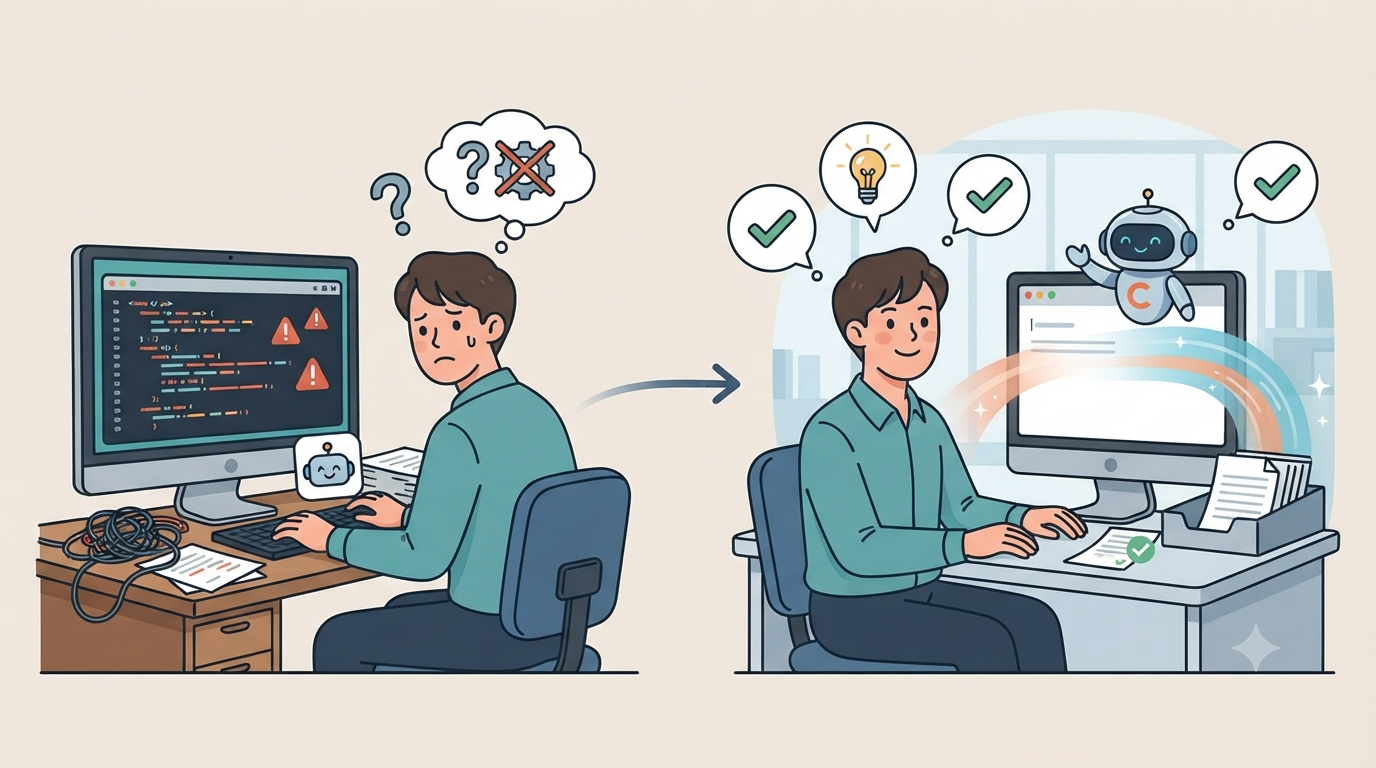
코딩을 한 줄도 몰라도 클로드코드는 혼자 설치해서 업무를 맡길 수 있어요. 까만 화면에 깜빡이는 커서를 보면 '이건 개발자나 쓰는 거 아닌가' 싶어 창부터 닫게 되지만, 공식 안내를 그대로 따라가면 생각보다 훨씬 단순합니다.
설치는 명령어 한 줄을 붙여 넣으면 끝나요. 그다음부터는 평소 말투의 한국어로 일을 부탁하면 됩니다. 이번 글에서는 Anthropic 공식 문서를 기준으로, 비개발자 직장인이 Claude Code를 깔고 처음 일을 맡기기까지의 흐름을 단계별로 정리했어요. 처음 해 보면 막히기 쉬운 곳도 중간중간 짚어 드릴게요.
시작 전에 내 계정과 컴퓨터부터 점검해요
먼저 볼 것은 내가 쓰는 Claude 요금제예요. 공식 문서에는 Claude Code를 쓰려면 Pro, Max, Ultra, Team, Enterprise 구독이나 Claude Console 계정이 필요하다고 나와 있어요. 무료 claude.ai 요금제로는 쓸 수 없다고 분명히 적혀 있으니, 설치부터 하기 전에 계정 설정에서 요금제를 먼저 확인해 보세요.
다음은 컴퓨터가 조건에 맞는지예요. 공식 문서에 나온 시스템 요구 사항은 이렇습니다.
- 윈도우 PC: Windows 10 1809 이상, 또는 Windows Server 2019 이상
- 맥: macOS 13.0 이상
- 메모리: 4GB 이상
- 인터넷에 연결되어 있을 것
요즘 회사에서 쓰는 노트북이라면 대부분 이 조건은 문제없을 거예요.
마지막으로 일을 시킬 폴더를 하나 정해 두세요. 공식 퀵스타트는 '작업할 프로젝트'를 준비하라고 하는데, 개발자가 아니라면 업무 파일을 모아 두는 폴더 하나면 충분해요. 처음에는 원본을 그대로 쓰기보다 복사본을 담은 연습용 폴더를 따로 만들어 두면 훨씬 마음 편하게 시도해 볼 수 있어요.
설치는 정말 붙여 넣기 한 번이면 돼요
윈도우라면 시작 메뉴에서 PowerShell을 찾아 열고, 공식 문서에 나온 명령어(irm https://claude.ai/install.ps1 | iex)를 복사해서 붙여 넣으세요. 여기서 비개발자가 가장 많이 헷갈리는 부분이 있어요. 명령 프롬프트(CMD)용 명령어는 따로 있어서, 지금 열어 둔 창이 PowerShell인지 CMD인지 꼭 확인해야 해요. 공식 문제 해결 문서에도 PowerShell용 명령어를 CMD에 넣거나 그 반대로 하면 '인식할 수 없는 명령'이라는 오류가 뜬다고 나와 있어요.
맥이라면 '터미널' 앱을 열고 공식 문서에 있는 curl로 시작하는 명령어를 붙여 넣으면 돼요. 관리자 권한으로 실행할 필요가 없다고 공식 문서에 나와 있으니 회사 PC에서도 해 볼 수 있어요. 다만 회사마다 보안 정책이 있으니 그건 먼저 확인해 두세요.
윈도우에서는 Git for Windows도 같이 설치하라고 공식 문서가 권하고 있어요. 그래도 없으면 Claude Code가 대신 PowerShell을 쓰니까 처음부터 부담 가질 필요는 없어요.
제대로 깔렸는지 확인하는 방법
설치가 끝났다면 터미널 창을 닫았다가 새로 열고 claude --version 을 입력해 보세요. 버전 번호가 나오면 잘 설치된 거예요.
혹시 claude라는 명령을 찾을 수 없다는 메시지가 나온다면, 공식 문서 설명처럼 설치된 폴더가 경로(PATH)에 등록되지 않은 경우가 많아요. 이럴 때는 공식 설치 문제 해결 페이지를 열어 순서대로 따라 하면 됩니다. 공식 설치 방식으로 깔았다면 이후 업데이트는 백그라운드에서 알아서 진행된다고 하니, 버전 관리까지 신경 쓸 필요는 없어요.
로그인하고 첫 업무를 맡겨 보세요
이제 미리 정해 둔 업무 폴더로 이동해서 claude 라고 입력하면 처음 실행이 시작돼요. 공식 문서에 따르면 첫 실행 때 로그인을 요청하고, 구독 계정이나 Console 계정이면 브라우저 창이 열려서 안내대로 인증만 마치면 돼요. 평소 쓰던 Claude 계정 그대로라 어렵지 않아요.
로그인이 끝나면 화면에 버전, 지금 쓰는 모델, 작업 중인 폴더가 보여요. 이때 작업 폴더가 내가 생각한 곳이 맞는지 꼭 확인하세요. Claude Code는 이 폴더 안의 파일을 필요할 때 직접 열어 보면서 일하거든요. 나중에 계정을 바꾸거나 다시 로그인해야 하면 대화창에 /login 을 입력하면 돼요.
첫 질문은 거창하지 않아도 돼요. 공식 퀵스타트에서는 '이 프로젝트는 무엇을 하나요?', '폴더 구조를 설명해 줘' 같은 질문을 예로 들어요. 필요한 파일은 Claude Code가 스스로 읽기 때문에 내용을 복사해서 붙여 줄 필요도 없다고 공식 문서에 나와 있어요. 비개발자라면 이렇게 업무 말투로 바꿔서 물어보면 좋아요.
- 이 폴더 안 파일들을 종류별로 묶어서 알려 줘
- 여기 있는 문서마다 무슨 내용인지 한 줄로 요약해 줘
- 파일 이름이 들쭉날쭉한데 통일할 규칙을 제안해 줘
파일이 내 허락 없이 바뀌지 않아 안심돼요
파일을 고치거나 바꾸는 일을 맡기면 Claude Code는 어떤 변경을 할지 먼저 보여 주고, 필요하면 승인을 요청해요. 공식 문서 설명대로 '예'를 선택해야 실제로 바뀌어요. 내가 보지 않은 사이에 파일이 바뀌지 않는다는 점이 처음 쓰는 사람에게는 큰 안심 포인트예요.
얼마나 자주 확인을 받을지는 권한 모드로 정하는데, Shift+Tab 키로 언제든 바꿀 수 있다고 안내되어 있어요. 익숙해지기 전에는 하나하나 확인받는 방식으로 쓰면서 어떤 식으로 일하는지 지켜보는 걸 권해요.
자주 쓰게 될 기본 명령어도 공식 퀵스타트에서 몇 가지만 골라 봤어요.
- claude: 대화를 시작해요
- claude -c: 이 폴더에서 마지막으로 나눈 대화를 이어 가요
- /help: 쓸 수 있는 명령어 목록을 봐요
- /clear: 새 대화를 시작해요(이전 대화는 /resume 으로 다시 불러올 수 있어요)
- /exit: Claude Code를 끝내요
어제 하다 만 정리 작업을 오늘 이어 갈 때는 claude -c 가 특히 편해요. 매번 처음부터 상황을 다시 설명하지 않아도 되니까요.
설치와 첫 실행까지 마쳤다면 업무 자동화를 시작할 준비는 다 된 거예요. 처음부터 큰 자동화를 노리기보다는 연습용 폴더에서 파일 정리나 문서 요약처럼 결과가 바로 눈에 보이는 일부터 맡겨 보세요. 말로 부탁하고, 보여 주는 변경 내용을 확인하고, 승인하는 흐름에 손이 익는 게 가장 중요해요. 터미널 자체가 아직 낯설다면 공식 문서에 처음 쓰는 사람을 위한 터미널 안내 페이지가 따로 있으니 함께 보시면 도움이 될 거예요.
참고 자료
- https://code.claude.com/docs/en/quickstart
- https://code.claude.com/docs/en/setup
- https://code.claude.com/docs/en/troubleshoot-install
- https://code.claude.com/docs/en/terminal-guide
#클로드코드 #ClaudeCode #클로드코드설치 #비개발자 #업무자동화 #AI활용 #터미널초보 #클로드
'AI' 카테고리의 다른 글
| 비개발자도 클로드코드 업무 자동화, 준비물 5가지면 충분해요 (0) | 2026.11.23 |
|---|---|
| ChatGPT와 뭐가 다를까? 비개발자의 클로드코드 업무 자동화 노하우 (0) | 2026.11.22 |
| 비개발자도 클로드코드로 업무 자동화를 자신 있게 시작하는 법 (0) | 2026.11.21 |
| 비개발자가 클로드코드로 업무 자동화에 자신 있게 뛰어든 이유 (0) | 2026.11.21 |
| 코딩 없이 클로드코드 훅으로 꼼꼼한 업무 자동화 비서를 들였어요 (0) | 2026.11.20 |