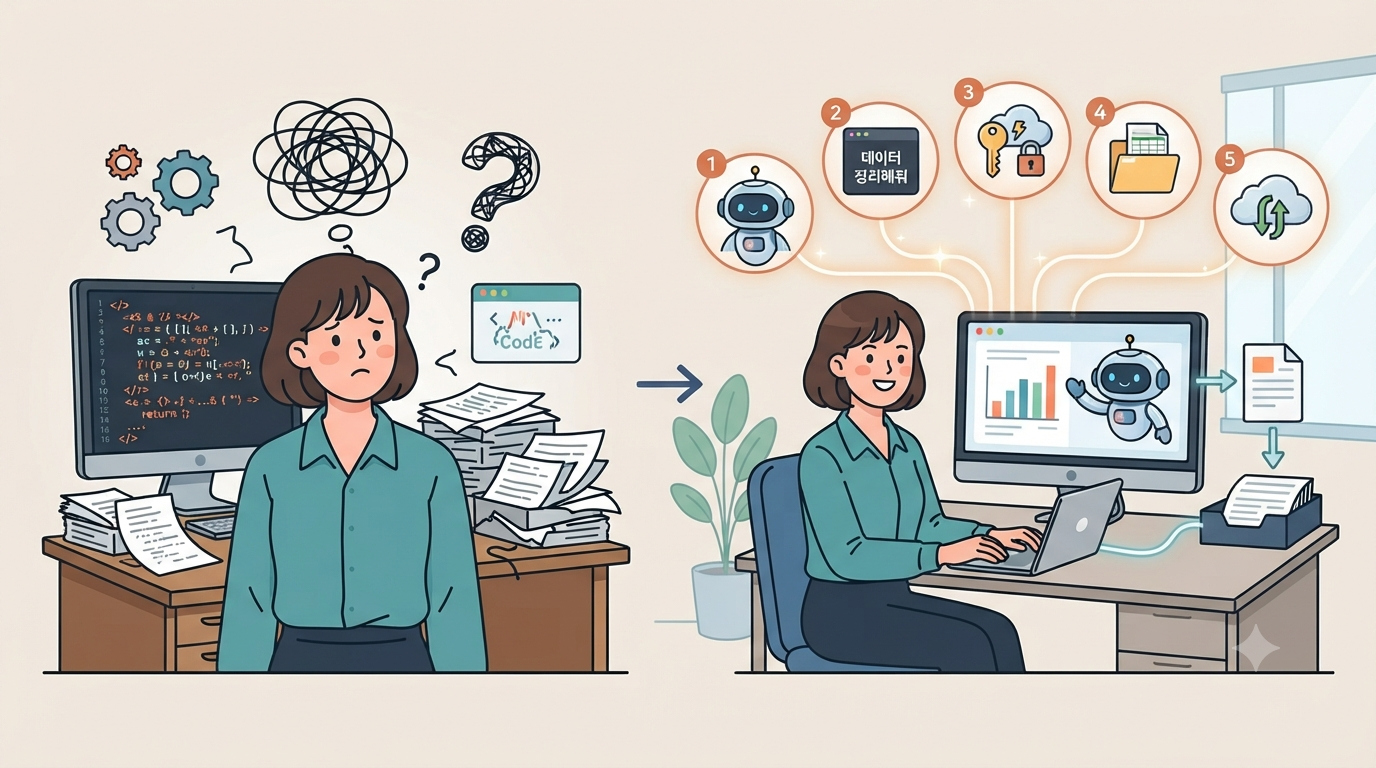
클로드코드로 업무 자동화를 해 보고 싶은데 무엇부터 갖춰야 할지 막막하셨나요? 코딩을 몰라도 괜찮아요. 개발 도구를 잔뜩 설치할 필요도 없어요. 아래 5가지만 챙기면 시작할 수 있습니다.
먼저 클로드코드가 어떤 도구인지 짧게 짚고 갈게요. 클로드코드는 내 컴퓨터 폴더에 있는 파일을 직접 읽고, 내용을 고치고, 정리까지 해 주는 AI 도구예요. 엑셀 정리, 여러 문서 취합, 파일 이름 일괄 변경처럼 매번 손으로 하던 반복 업무를 말로 부탁하면 됩니다. 이 글은 Anthropic 공식 문서를 바탕으로, 비개발자 직장인이 시작 전에 갖춰야 할 준비물을 하나씩 정리했어요.
첫 번째 준비물은 유료 요금제 계정이에요
많은 분이 무료 계정으로 바로 써 볼 수 있다고 생각하시는데요. 공식 문서를 보면 무료 claude.ai 요금제로는 클로드코드를 쓸 수 없어요. 아래 계정 중 하나가 있어야 합니다.
- 개인 유료 요금제인 Pro, Max, Ultra
- 회사에서 쓰는 Team, Enterprise 요금제
- 쓴 만큼 요금을 내는 Claude Console 계정
혼자 써 볼 직장인이라면 Pro 요금제로 시작하는 경우가 많아요. 회사가 이미 Team이나 Enterprise 요금제를 쓰고 있다면 개인 결제부터 하지 마시고, 담당 부서에 클로드코드를 쓸 수 있는지 먼저 확인해 보세요.
사용량 한도도 알아 두면 좋아요. Pro와 Max 요금제의 한도는 5시간 단위로 다시 채워지는 세션 한도와 주간 한도로 나뉘어 있어요. 그리고 이 한도를 클로드 채팅과 함께 씁니다. 그러니까 채팅을 많이 한 날에는 클로드코드로 할 수 있는 작업량도 그만큼 줄어들어요. 그날 꼭 끝내야 하는 자동화 작업이 있다면 그것부터 맡기는 게 좋습니다.
두 번째 준비물은 컴퓨터와 인터넷이에요
공식 설치 안내에 나온 컴퓨터 조건은 다음과 같아요.
- macOS 13.0 이상, Windows 10 1809 이상(Windows Server 2019 이상 포함), Ubuntu 20.04 이상 등의 운영체제
- 메모리 4GB 이상
- 인터넷 연결
- Anthropic이 서비스하는 국가에서 사용
요즘 회사에서 쓰는 노트북은 대부분 이 조건을 갖추고 있어요. 클로드가 생각하는 작업은 내 컴퓨터가 아니라 인터넷 너머 서버에서 이뤄져요. 그래서 컴퓨터 성능보다는 인터넷 연결이 더 중요합니다.
윈도우를 쓰신다면 Git이라는 프로그램을 깔아야 한다는 말에 겁먹으실 수도 있어요. 공식 문서를 보면 Git for Windows는 권장일 뿐 필수가 아니에요. Git이 없으면 클로드코드는 윈도우에 기본으로 들어 있는 PowerShell을 씁니다. 처음에는 Git 없이 시작해도 됩니다.
세 번째 준비물, 터미널이 부담스럽다면 데스크톱 앱을 쓰세요
클로드코드라고 하면 검은 화면에 명령어를 입력하는 모습부터 떠오르실 거예요. 그런데 지금은 클로드 데스크톱 앱의 Code 탭에서도 클로드코드를 쓸 수 있어요. 공식 안내에 따르면 데스크톱 앱에서는 터미널 없이 내 컴퓨터 폴더의 작업을 클로드에게 맡기고, 무엇이 바뀌었는지 화면에서 바로 검토할 수 있어요. 따로 개발 도구를 설치할 필요도 없습니다.
시작은 세 단계면 됩니다.
- 공식 사이트에서 내 운영체제에 맞는 클로드 데스크톱 앱을 받아 설치하세요.
- 앱을 실행하고 Anthropic 계정으로 로그인하세요.
- 왼쪽 사이드바 위쪽에 있는 Code 탭을 누르세요.
Code 탭을 눌렀는데 요금제를 업그레이드하라는 안내가 나온다면, 첫 번째 준비물인 유료 요금제가 아직 없는 거예요. 익숙해지면 나중에 터미널 방식으로 넘어가도 되지만, 처음에는 데스크톱 앱만으로 충분합니다.
네 번째 준비물은 작업 전용 폴더예요
자주 놓치는 준비물이 바로 폴더예요. 클로드코드는 내가 지정한 폴더 안에서만 일해요. 데스크톱 앱에서는 프롬프트 입력창 아래의 환경 선택에서 Local을 고르고, 폴더 열기로 작업할 폴더를 지정하면 됩니다.
처음 해 보시는 분들은 바탕화면이나 문서 폴더를 통째로 지정하는 경우가 많아요. 그러면 업무와 상관없는 파일까지 클로드가 들여다보게 돼요. 업무마다 폴더를 따로 만들어 두세요. 예를 들어 '월간 자료 취합'처럼 새 폴더를 만들고, 그 업무에 필요한 엑셀이나 문서만 복사해 넣는 거예요. 원본은 그대로 두고 복사본으로 연습하면 결과가 기대와 달라도 부담이 없습니다.
다섯 번째 준비물은 맡길 업무 목록과 권한 모드예요
마지막 준비물은 설치하는 게 아니라 미리 정해 두는 거예요. 무엇을 맡길지 정리한 업무 목록, 그리고 클로드에게 어디까지 맡길지 정하는 권한 모드를 이해하는 것입니다.
업무 목록은 간단해도 돼요. 매주 같은 순서로 하는 일, 흩어진 파일을 하나로 모으는 일, 서식만 바꾸는 일처럼 규칙이 분명한 일을 몇 가지 적어 보세요. 말로 설명하기 쉬운 일일수록 클로드도 더 정확하게 처리해요.
데스크톱 앱 공식 안내에는 다음과 같은 권한 모드가 소개되어 있어요.
- Manual: 파일을 고치거나 명령을 실행하기 전에 매번 허락을 받아요.
- Accept edits: 파일 수정은 알아서 승인해서 작업이 더 빨라요.
- Plan: 파일은 건드리지 않고 어떻게 진행할지 계획만 먼저 보여 줘요.
- Auto: 위험한 행동은 뒤에서 걸러 내고, 하나하나 묻지 않고 진행해요.
처음에는 Plan 모드로 계획부터 받아 보세요. 계획이 괜찮으면 Manual 모드로 단계마다 확인하면서 진행하면 됩니다. 클로드가 일하는 방식에 익숙해지면 그때 더 많이 맡기는 모드로 바꿔 보세요. 이렇게 하면 걱정 없이 자동화 범위를 늘려 갈 수 있어요.
준비가 끝났다면 가벼운 부탁부터 해 보세요
다시 정리하면 준비물은 유료 요금제 계정, 조건에 맞는 컴퓨터와 인터넷, 클로드 데스크톱 앱, 작업 전용 폴더, 업무 목록과 권한 모드 이해까지 5가지예요. 목록에 코딩 실력은 없습니다.
다 갖췄다면 작업 폴더를 열고 "이 폴더 안 파일들이 각각 어떤 내용인지 정리해 줘" 같은 쉬운 부탁부터 해 보세요. 작은 일 하나를 맡겨 보고 나면 다음 업무도 한결 편하게 맡기실 수 있을 거예요.
참고 자료
- https://code.claude.com/docs/en/setup
- https://code.claude.com/docs/en/desktop-quickstart
- https://support.claude.com/en/articles/11145838-use-claude-code-with-your-pro-or-max-plan
- https://claude.com/pricing
#클로드코드 #ClaudeCode #비개발자 #업무자동화 #클로드 #데스크톱앱 #AI활용 #직장인 #권한모드
'AI' 카테고리의 다른 글
| 터미널 초보 비개발자도 클로드코드 설치하고 바로 업무 맡겼어요 (0) | 2026.11.22 |
|---|---|
| ChatGPT와 뭐가 다를까? 비개발자의 클로드코드 업무 자동화 노하우 (0) | 2026.11.22 |
| 비개발자도 클로드코드로 업무 자동화를 자신 있게 시작하는 법 (0) | 2026.11.21 |
| 비개발자가 클로드코드로 업무 자동화에 자신 있게 뛰어든 이유 (0) | 2026.11.21 |
| 코딩 없이 클로드코드 훅으로 꼼꼼한 업무 자동화 비서를 들였어요 (0) | 2026.11.20 |