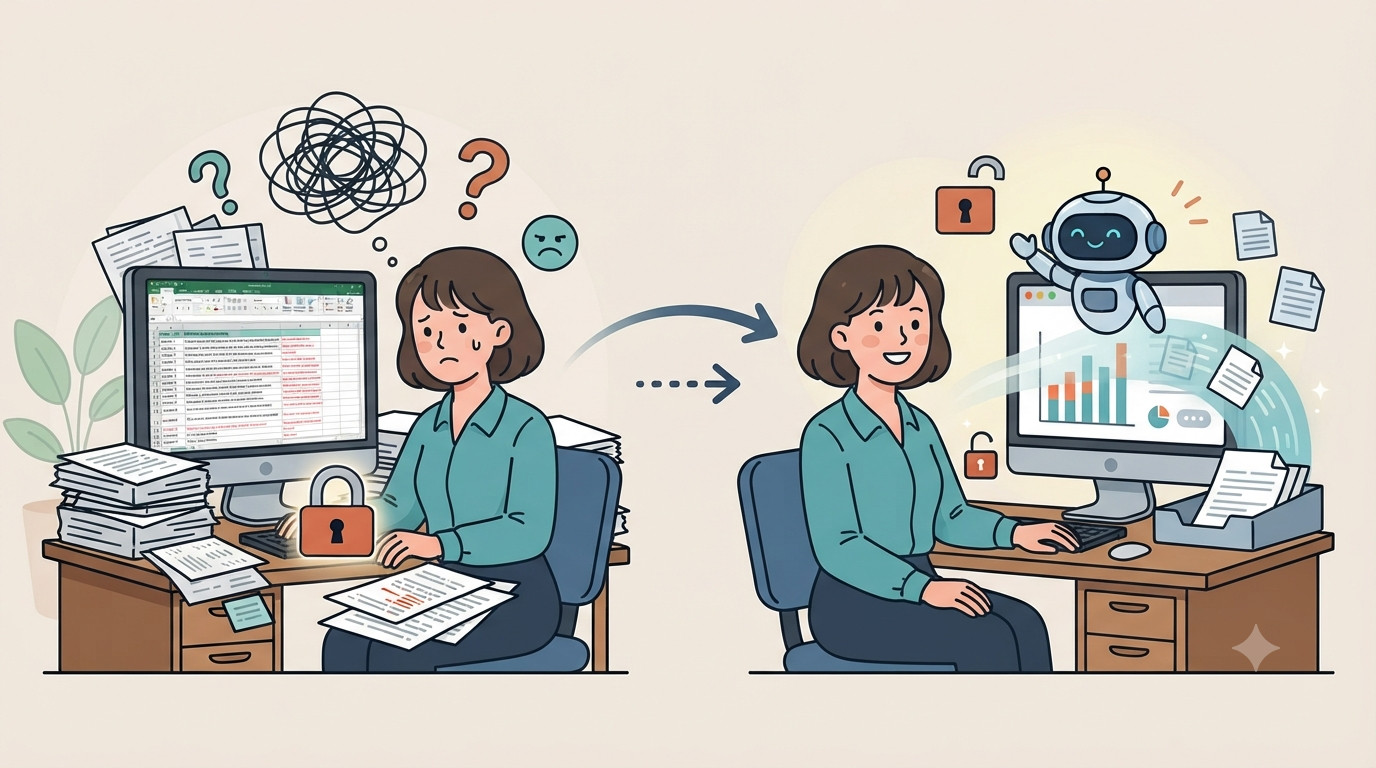
클로드코드는 개발자만 쓰는 도구라고 생각해서 아직 열어 보지도 않으셨다면, 이 글부터 읽어 보세요.
이름에 '코드'가 붙어 있으니 코딩을 모르는 직장인은 '내 일과는 거리가 먼 프로그램'이라고 여기고 지나치기 쉬워요. 그런데 Anthropic이 공개한 공식 문서를 살펴보면 생각이 바뀌어요. 프로그래밍 지식이 없어도 클로드코드를 쓸 수 있도록 공식적인 방법이 준비되어 있기 때문이에요. 아래에서는 공식 자료로 확인한 내용만 골라서, 비개발자가 클로드코드를 어디서부터 시작하고 어떻게 하면 마음 놓고 쓸 수 있는지 차례대로 소개할게요.
명령어 몰라도 됩니다, 클로드 데스크톱 앱으로 시작하기
코딩을 모르는 분들이 클로드코드 앞에서 가장 먼저 멈칫하는 이유는 검은 화면에 명령어를 입력하는 터미널 때문이에요. 하지만 클로드코드를 꼭 터미널로만 써야 하는 건 아니에요. 공식 데스크톱 앱 안내를 보면, 터미널을 열지 않고도 작업할 폴더를 지정해서 일을 맡길 수 있다고 설명하고 있어요.
더 반가운 부분도 있어요. 클로드 데스크톱 앱에는 클로드코드가 이미 포함되어 있어서, Code 탭을 쓰기 위해 Node.js나 명령어 도구(CLI)를 별도로 설치하지 않아도 된다고 공식 문서에 나와 있어요. 비개발자에게 가장 어려운 '개발 환경 세팅' 과정을 건너뛸 수 있는 거예요. 클로드 고객지원 FAQ 역시 데스크톱 앱 설치를 가장 손쉬운 시작 방법으로 소개하고 있어요.
어떤 컴퓨터에서 쓸 수 있는지도 궁금하실 텐데요. macOS는 인텔 칩과 애플 실리콘 모두 지원하고, Windows도 지원하며, Linux는 베타 단계로 안내되어 있어요. 회사에서 받은 노트북이 맥이든 윈도우든 시작하는 데 문제가 없다는 뜻이에요.
다만 무료로는 쓸 수 없다는 점은 미리 알아 두세요. 공식 안내에 따르면 클로드코드는 Pro, Max, Ultra, Team, Enterprise 구독 중 하나가 있어야 이용할 수 있어요.
설치부터 첫 작업까지, 이렇게 따라 하면 돼요
공식 퀵스타트 문서의 순서를 코딩 모르는 분 입장에서 쉽게 바꿔 보면 다음과 같아요.
- 클로드 데스크톱 앱을 다운로드해 설치한 뒤, Anthropic 계정으로 로그인해요.
- 화면 왼쪽 사이드바 위쪽에서 Code 탭을 선택해요.
- 작업 환경을 Local, 즉 내 컴퓨터로 정하고 '폴더 열기'를 눌러 작업할 폴더를 지정해요.
- 입력창 아래쪽에서 쓸 모델을 선택해요.
- 맡기고 싶은 일을 동료에게 부탁하듯 평범한 문장으로 적어요.
이 과정에서 꼭 권하고 싶은 습관이 하나 있어요. 바로 '연습 전용 폴더'를 하나 만들어 두는 거예요. 처음부터 실제 업무 파일이 가득한 폴더를 통째로 열면 아무래도 긴장되기 마련이에요. 몇 개의 파일만 복사해 넣은 연습 폴더에서 출발하면, 처음 쓰는 사람이라면 누구나 한 번쯤 하는 '혹시 원본이 망가지면 어떡하지' 하는 걱정에서 한결 자유로워져요.
승인 버튼 하나로 지키는 내 파일, 권한 모드 활용법
코딩을 모를수록 'AI가 내 파일을 직접 수정한다'는 설명이 꺼림칙하게 느껴질 수 있어요. 그래서 클로드코드에는 AI가 얼마나 스스로 움직일지 정하는 권한 모드가 마련되어 있어요. 데스크톱 앱에서는 다음과 같은 이름으로 보여요.
- Manual(수동): 클로드가 고치려는 내용을 먼저 보여 주고 내 승인을 기다리는 방식이에요. 바뀌는 부분을 비교 화면으로 확인할 수 있고, 변경 하나하나마다 승인 또는 거절 버튼이 나타나요.
- Plan(계획): 파일에는 전혀 손대지 않고, 어떻게 진행할지 계획만 먼저 내놓는 방식이에요.
- Accept edits(편집 자동 수락): 파일 수정은 클로드가 바로 반영하고, 무엇이 바뀌었는지는 비교 화면으로 살펴볼 수 있어요.
- Auto(자동): 위험해 보이는 동작은 백그라운드에서 걸러 내면서 작업을 이어 가는 방식이에요.
처음 쓰는 비개발자라면 Plan 모드로 계획부터 받아 본 다음, 실제 실행은 Manual 모드에서 하나씩 승인하는 흐름을 추천해요. 클로드가 하려는 일을 직접 눈으로 보고 결정하기 때문에, 코드를 읽을 줄 몰라도 주도권은 내가 쥐고 있다는 안심이 생겨요. 이 방식에 충분히 익숙해진 뒤에 자동 쪽 모드로 조금씩 범위를 넓혀 가면 충분해요.
개발이 아닌 사무 업무에서 써먹을 수 있는 장면들
공식 문서에서 클로드코드는 기본적으로 'AI 코딩 도우미'로 소개돼요. 그러니 비개발자 업무라면 뭐든 척척 해낸다고 부풀려 말할 수는 없어요. 그래도 공식 문서 속 활용 사례를 살펴보면 사무직에게도 참고가 될 만한 장면이 꽤 있어요.
- 손이 잘 안 가던 반복 업무의 예시로 '릴리스 노트 작성'처럼 글을 쓰는 작업이 소개되어 있어요.
- 예약 작업 기능을 이용해, 연결해 둔 도구에서 정보를 모아 브리핑 자료를 만드는 사례가 나와 있어요.
- MCP라는 연결 기능을 통해 구글 드라이브 문서를 읽고, 지라 티켓을 업데이트하고, 슬랙 데이터를 가져오는 예시도 있어요.
이 사례들을 관통하는 공통점은 '폴더 속 파일을 읽고, 정리하고, 새로 만들어 내는 일'을 말 한마디로 맡길 수 있다는 거예요. 비개발자라면 여기저기 흩어진 메모를 하나의 문서로 모으는 일, 정해진 양식의 파일을 여러 번 만들어야 하는 일처럼 규칙이 뚜렷한 업무부터 시켜 보면 좋아요. 작업 중에 코드가 필요하면 클로드가 직접 작성하니까, 사용하는 사람은 결과가 의도대로 나왔는지만 점검하면 돼요.
하나 덧붙이자면, 공식 퀵스타트는 일반적인 대화형 작업에는 채팅(Chat)이나 코워크(Cowork)를 쓰라고 안내해요. 폴더 안의 파일을 직접 다뤄야 할 때는 Code 탭을, 간단한 질문이나 문서 작업은 채팅이나 코워크를 쓰는 식으로 용도를 나눠 두면 헷갈릴 일이 줄어요.
코딩 실력보다 중요한 건 부탁하는 기술
클로드코드를 잘 다루는 데 코딩 실력은 필수가 아니에요. 그보다는 원하는 걸 정확하게 전달하는 요령이 훨씬 중요해요. 아래 방법을 시도해 보세요.
- 원하는 결과물을 구체적으로 그려 주세요. 막연히 '정리해 줘'라고 하기보다 '이 폴더에 있는 회의록을 날짜순으로 모아서 안건별로 묶은 문서 하나로 만들어 줘'라고 하면 결과가 훨씬 좋아져요.
- 낯선 용어가 보이면 그 자리에서 물어보세요. '지금 한 작업을 코딩 모르는 사람도 이해할 수 있게 풀어서 설명해 줘'라고 요청하면 쉽게 설명해 줘요.
- 큰 일을 통째로 맡기기보다 잘게 쪼개 주세요. 먼저 계획을 받고, 단계마다 승인하며 진행하는 것이 실수를 줄이는 가장 확실한 방법이에요.
- 완성된 결과물은 반드시 직접 열어서 확인하세요. AI가 만들었더라도 최종 결과에 대한 책임은 쓰는 사람에게 있으니까요.
돌아보면, 코딩을 몰라도 클로드코드를 시작하는 데는 큰 장벽이 없어요. 터미널 대신 데스크톱 앱을 쓰고, 한 번에 다 맡기는 대신 계획을 먼저 보고 승인하며 진행하면 비개발자도 충분히 업무 자동화를 내 것으로 만들 수 있습니다. 지금 바로 연습용 폴더 하나를 만들고 가벼운 일부터 맡겨 보세요.
참고 자료
- https://code.claude.com/docs/en/desktop-quickstart
- https://code.claude.com/docs/en/desktop
- https://code.claude.com/docs/en/overview
- https://code.claude.com/docs/en/permission-modes
- https://code.claude.com/docs/en/platforms
- https://support.claude.com/en/articles/14554922-claude-code-user-faq
#클로드코드 #ClaudeCode #비개발자 #업무자동화 #클로드 #AI활용 #데스크톱앱 #권한모드 #직장인AI
'AI' 카테고리의 다른 글
| 비개발자가 클로드코드로 업무 자동화에 자신 있게 뛰어든 이유 (0) | 2026.11.21 |
|---|---|
| 코딩 없이 클로드코드 훅으로 꼼꼼한 업무 자동화 비서를 들였어요 (0) | 2026.11.20 |
| 코딩 몰라도 CLAUDE.md 하나로 클로드코드 업무 매뉴얼 완성했어요 (0) | 2026.11.19 |
| 코딩 몰라도 클로드코드 스킬로 우리 팀 업무 방식을 자동화했어요 (0) | 2026.11.18 |